
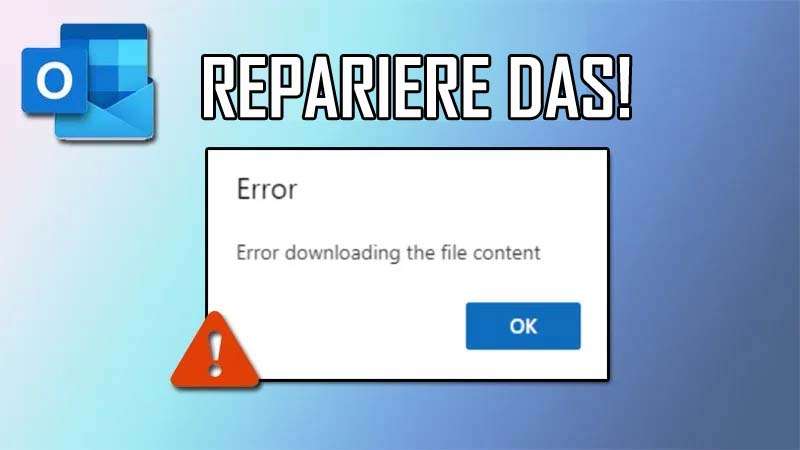
Erhalten Sie in Outlook die Warnung “Fehler beim Herunterladen der Datei. Dateiinhalt konnte nicht abgerufen werden”?
Dieser Fehler tritt auf, wenn Sie versuchen, Anhänge im Outlook Web herunterzuladen.
Bei vielen Benutzern tritt dieser Fehler auf und sie konnten keine Anhänge aus Outlook im Web und der Outlook Web App herunterladen.
In den meisten Fällen verwenden Benutzer den Chrome Browser und diese Fehlermeldung erscheint.
Im letzten Update war ein Codekonfigurationsproblem enthalten, das die Hauptursache für diese Warnmeldung darstellt.
In dieser vollständigen Anleitung erfahren Sie, wie Sie “Fehler beim Herunterladen des Dateiinhalts” in Outlook beheben können.
So Beheben Sie “Fehler Beim Herunterladen Des Dateiinhalts” In Outlook Web
Zunächst können Sie versuchen, die Site Daten zu löschen und andere Browser zu verwenden, um den “Fehler beim Herunterladen des Dateiinhalts” in Outlook zu beheben.
Lesen Sie weiter, um weitere Methoden kennenzulernen.
Fix 1. Site Daten Löschen
Bei dieser Problemumgehung müssen Sie Site Daten für das Outlook Web löschen. Dies sind die Schritte, die Sie befolgen müssen.
Schritt 1: Starten Sie Chrome und klicken Sie auf die 3 Punkte (oben rechts).
Schritt 2: Klicken Sie auf Einstellungen > Datenschutz und Sicherheit > Cookies von Drittanbietern.
Schritt 3: Scrollen Sie nach unten und klicken Sie auf Alle Site Daten und Berechtigungen anzeigen. Suchen Sie dann nach Outlook.

Schritt 4: Klicken Sie auf das Papierkorbsymbol > Löschen.
Versuchen Sie, die Anhänge herunterzuladen und prüfen Sie, ob die Fehlermeldung angezeigt wird.
Fix 2. Site Berechtigungen Zulassen
Schritt 1: Gehen Sie zu Chrome > Outlook.
Schritt 2: Melden Sie sich bei Ihrem Konto an und klicken Sie auf das Symbol “Site Informationen anzeigen” (neben der URL angezeigt).
Schritt 3: Wählen Sie Site Einstellungen aus und erlauben Sie die Berechtigung für Bilder und Javascript.
Überprüfen Sie, ob die Fehlermeldung behoben ist oder nicht.
Fix 3. Ändern Sie Die Internetoptionseinstellungen Über Die Systemsteuerung
Bei dieser Problemumgehung müssen Sie die Einstellungen der Internetoption über die Systemsteuerung ändern.
Befolgen Sie dazu die Schritte.
Schritt 1: Verwenden Sie die Windows Suche, um die Systemsteuerung zu durchsuchen.
Schritt 2: Gehen Sie zu Netzwerk und Internet > Internetoptionen.
Schritt 3: Klicken Sie auf “Erweitert”, scrollen Sie nach unten und deaktivieren Sie das Kontrollkästchen neben “Verschlüsselte Seiten nicht auf Festplatte speichern”.
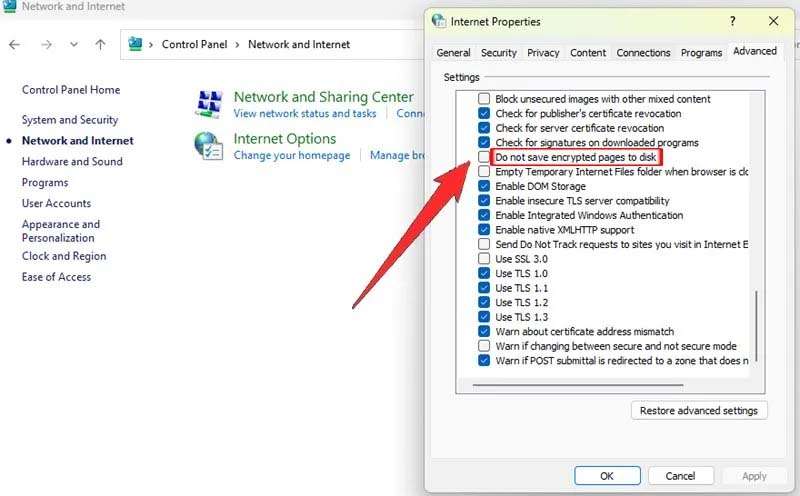
Schritt 4: Wählen Sie “Übernehmen” und klicken Sie auf “OK”.
Überprüfen Sie, ob die Warnmeldung behoben ist oder nicht.
Lösung 4. Versuchen Sie Es Mit Adobe Repair
Schritt 1: Verwenden Sie die Windows Suche, um den Acrobat Reader zu durchsuchen.
Schritt 2: Gehen Sie zu Menü > Hilfe.
Schritt 3: Klicken Sie auf Installation reparieren > Ja.
Warten Sie, bis der Vorgang abgeschlossen ist, und prüfen Sie, ob das Problem behoben ist oder nicht.
Lösung 5. Versuchen Sie Es Mit Einem Anderen Browser
Wie bereits erwähnt, erhalten die meisten Benutzer in Outlook im Chrome Browser die Fehlermeldung “Fehler beim Herunterladen des Dateiinhalts”.
Sie können also versuchen, andere Browser wie Brave, Microsoft Edge, Opera, Brave oder Firefox zu verwenden.

Abschluss
Hier ist die Fertigstellung der Anleitung zur Behebung eines “Fehlers beim Herunterladen des Dateiinhalts” in Outlook.
Wenn Sie festgestellt haben, dass der Fehler nur im Chrome Browser auftritt, können Sie Anhänge mit einem anderen Browser herunterladen.
Sie können jedoch die oben genannten Methoden anwenden, um das Problem zu lösen.
Ich hoffe, dieser Leitfaden war hilfreich für Sie.
Sie können auch mögen:
- Wie Man Aufzeichnen Minecraft Mit OBS Kostenlos
- Fixieren “Werbeblocker verstoßen YouTubes Bedingungen von Bedienung”
- So beheben “Entschuldigung, Sie wurden blockiert” auf Discord
- Beheben Twitter hängen bleibt “Du hast bewiesen du ein Mensch bist”

Max Field ist der Gründer de.recoverandroid-data.com. Er ist ein Android-Liebhaber und liebt es, Tipps, Tricks, Fehlerbehebungen, Datenwiederherstellungslösungen und mehr im Zusammenhang mit Android zu schreiben.
