

Erfahren Sie, wie Sie das wifi-Passwort auf einem Samsung-Telefon mit QR-Code und Passwort teilen!
Übersicht: Wenn Ihre Freunde oder Verwandten zu Ihnen nach Hause kommen oder Sie ihnen das wifi-Passwort Ihres Samsung-Telefons mitteilen möchten, können Sie sich einfach Ihr wifi-Passwort merken. Oder Sie möchten das Passwort nicht immer wieder eingeben, um Ärger und Zeit zu sparen. Nun, Ihr Samsung Galaxy-Telefon verfügt über eine Funktion, mit der Sie Ihr wi-fi Passwort mit anderen Android-Telefonen teilen können, sowohl mit QR-Code als auch mit Passwort.
Beginnen wir also mit einem realen praktischen Szenario!
Praktisches Szenario: Ein Benutzer kann auf dem Samsung S23 kein Passwort, sondern nur einen QR-Code teilen
Das war also nur ein Beispiel!
Lassen Sie uns herausfinden: Was ist zu tun, um das wifi Passwort für Samsung Telefone weiterzugeben?
Hinweis: Bevor Sie mit der unten aufgeführten Anleitung zur Fehlerbehebung fortfahren, wird empfohlen, dass Sie Ihr Gerät auf die neueste Version der Software aktualisieren.
Schritte zum Aktualisieren Ihres Telefons auf die neueste Software:
- Gehen Sie auf Ihrem Telefon zu Einstellungen.
- Tippen Sie auf Software-Update.
- Tippen Sie auf Herunterladen und installieren.
- Befolgen Sie dann die Schritte auf dem Bildschirm.
Wenn Ihr Telefon bereits über die neueste Softwareversion verfügt, überspringen Sie diese Schritte.
Auch Lesen: [Samsung Hilfe] Kabelloses Laden Nicht Funktioniert
Lösung 1: Teilen Ihr wifi Passwort für Ihr Samsung Telefon mit einem QR Code
Andere Android Telefone können problemlos eine Verbindung zu Ihrem wifi Netzwerk herstellen. Sie müssen weder das Passwort eingeben noch nach Ihrem Netzwerk suchen.
Sie müssen lediglich Ihren generierten QR-Code auf Ihrem Galaxy-Telefon scannen.
Befolgen Sie hier die Schritte, um das wifi Passwort mit dem QR-Code zu teilen:
Schritt 1: Gehen Sie auf Ihrem Samsung-Telefon zu Einstellungen > Verbindungen.
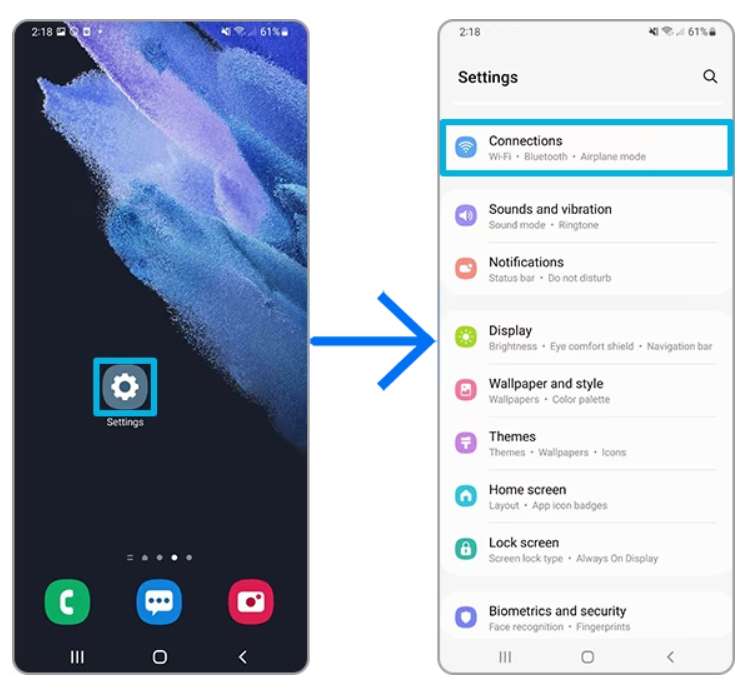
Schritt 2: Tippen Sie auf wifi. Beachten Sie Folgendes: Ihr Gerät muss zuvor mit diesem Netzwerk verbunden sein, nur dann können Sie es mit jemand anderem teilen.
Schritt 3: Tippen Sie anschließend auf das Symbol „Einstellungen“, das neben dem Netzwerk angezeigt wird, mit dem Sie verbunden sind.
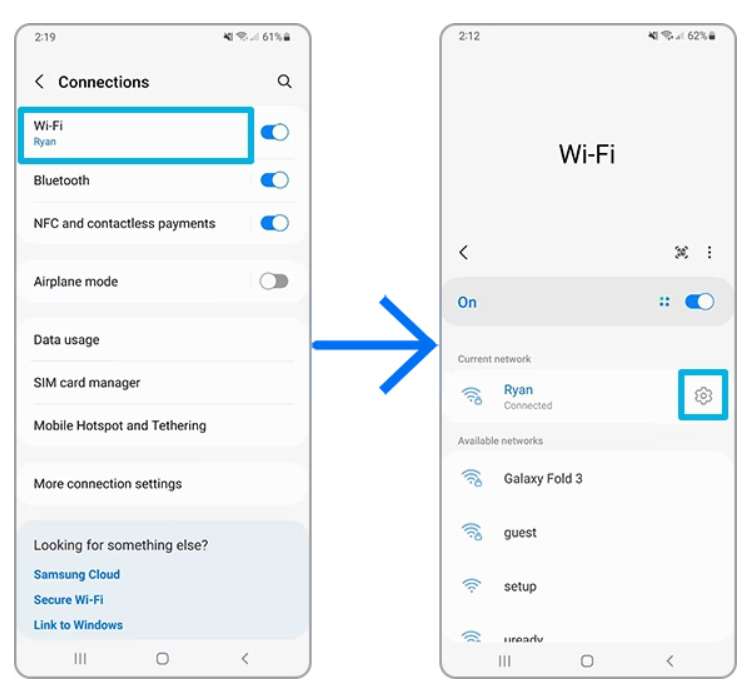
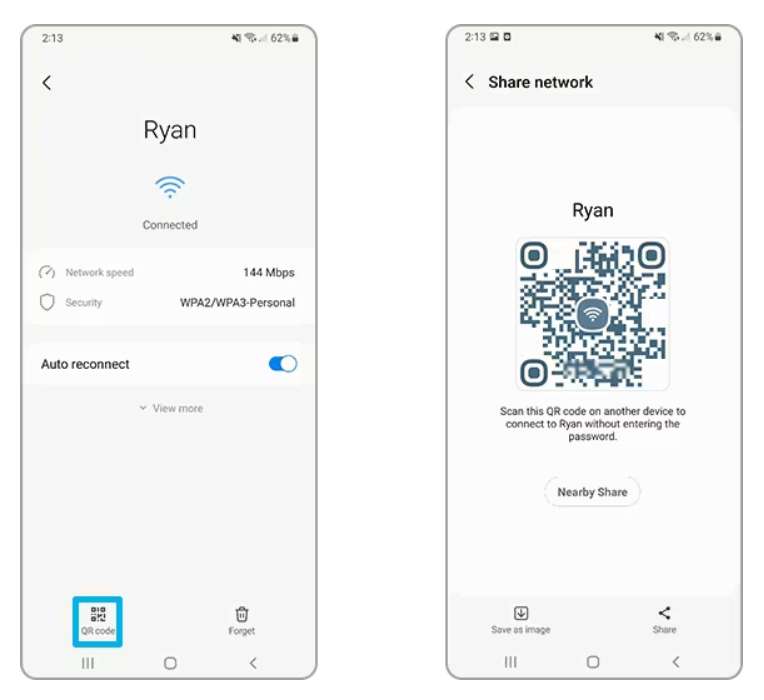
Schritt 4: Tippen Sie auf den QR-Code und bitten Sie Ihre Freunde/Verwandten, den angezeigten QR-Code zu scannen.
Schritt 5: Sobald sie auf den angezeigten Link tippen, wird automatisch eine Verbindung zu Ihrem wifi hergestellt.
Auch Lesen: So Anschalten Und Einrichtung Visuell Voicemail Auf Samsung
Lösung 2: Scannen den QR um das Passwort zum Teilen über Google Lens anzuzeigen
Sie können den wifi QR-Code auch mithilfe von Google Lens scannen, um das tatsächliche Passwort zu erfahren. Und dann können Sie Ihr tatsächliches wifi Passwort und nicht den QR-Code teilen. Laden Sie zunächst das QR-Code-Bild herunter und speichern Sie es auf Ihrem Telefon.
Befolgen Sie dazu die folgenden Schritte:
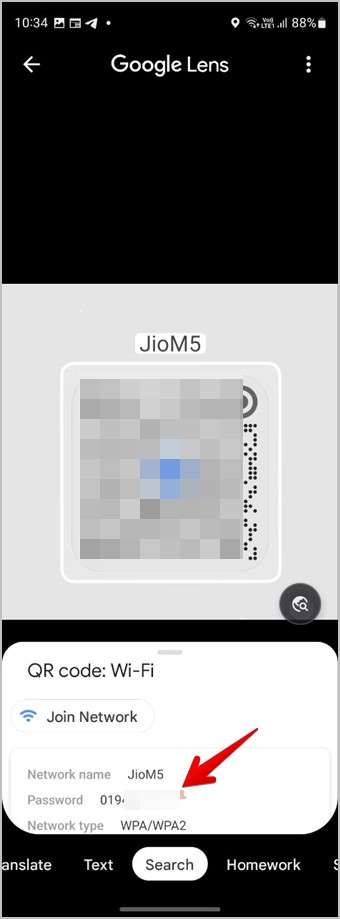
Schritt 1: Öffnen Sie auf Ihrem Telefon die Google Lens-App. Wenn es nicht auf Ihrem Telefon installiert ist, installieren Sie es über den Play Store.
Schritt 2: Die neuesten Bilder werden unten angezeigt. Wählen Sie das QR-Codebild Ihres wi-fi aus.
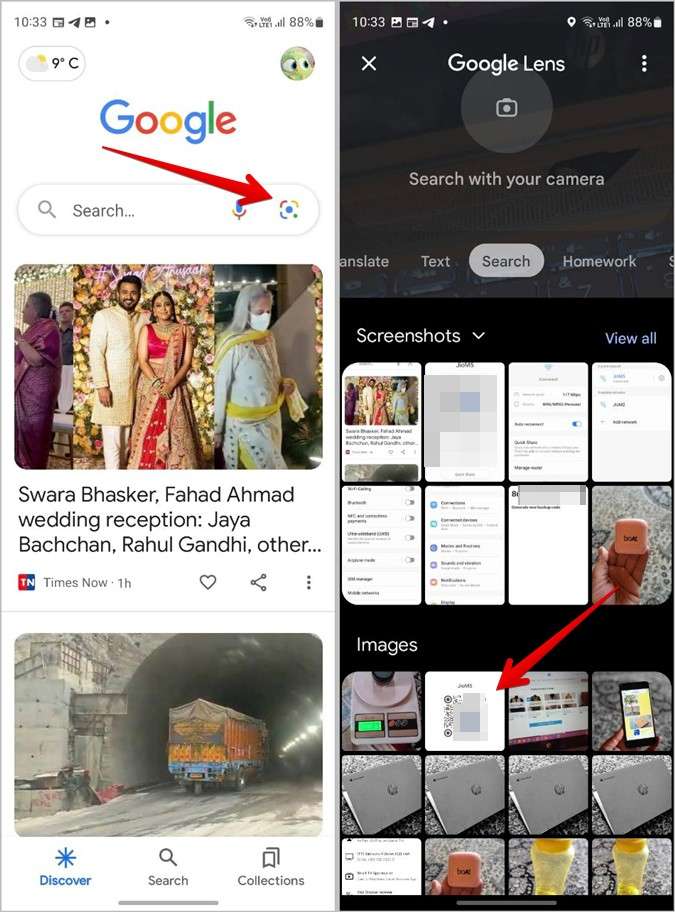
Schritt 3: Jetzt scannt Google Lens den QR-Code und zeigt das tatsächliche wi-fi Passwort in Textform an.
Auch Lesen: So beheben dass Samsung Ohrhörer nur auf einem Ohr spielen
Lösung 3: Scannen den QR um das Passwort zum Teilen über Google Fotos anzuzeigen
Genau wie Google Lens können Sie auch die Google Fotos-App verwenden, die auf Ihrem Android-Telefon vorinstalliert ist. Es kann Ihnen helfen, das wifi Passwort anzuzeigen und es zu teilen. Auch hier müssen Sie Ihren wifi QR-Code herunterladen und auf Ihrem Telefon speichern.
Befolgen Sie hier die Schritte, um Ihr wifi Passwort anzuzeigen, indem Sie den QR-Code mit der Google Fotos-App scannen:
Schritt 1: Öffnen Sie die Google Fotos-App auf Ihrem Gerät.
Schritt 2: Tippen Sie auf Bibliothek und öffnen Sie den Ordner mit dem QR-Code-Bild.
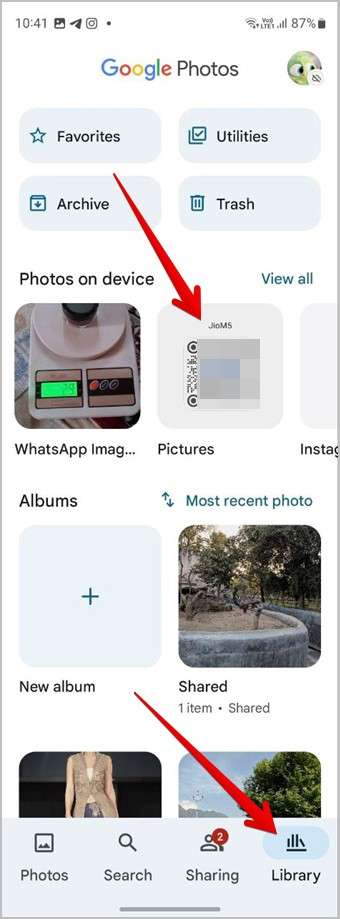
Schritt 3: Tippen Sie auf das Bild und dann auf die Schaltfläche „Linse“.
Schritt 4: Ihr Bild wird gescannt und Ihr wifi Passwort angezeigt.
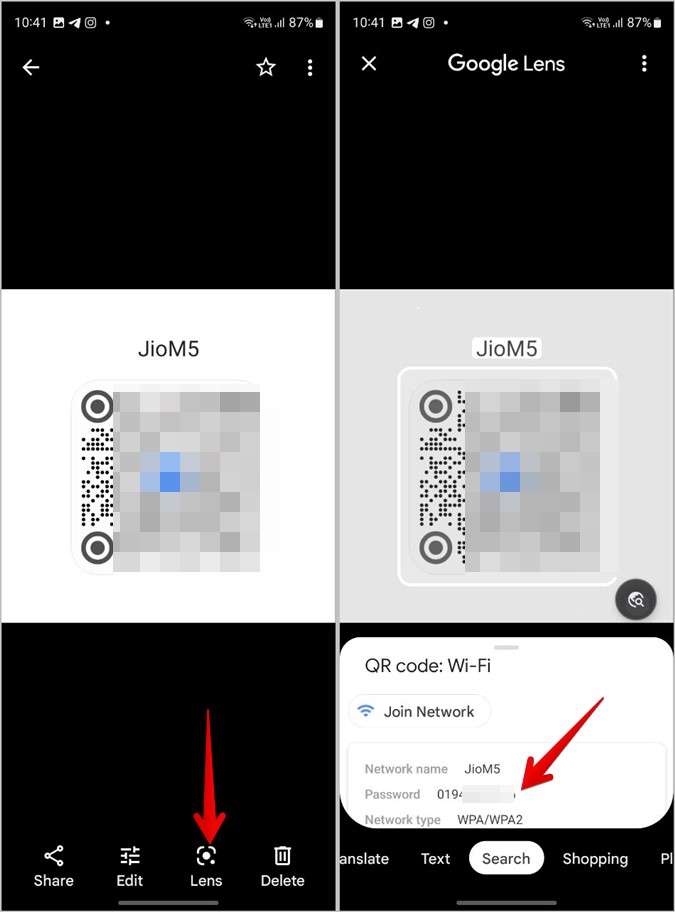
Teilen Sie jetzt einfach Ihr wi-fi Passwort mit Ihren Freunden und Verwandten.
Einpacken
Ich hoffe, Sie kennen jetzt die paar Tipps, die Ihnen dabei helfen können, Ihr wifi Passwort sowohl mit QR-Code als auch mit dem tatsächlichen Passwort auf Ihrem Samsung-Telefon zu teilen.
Sie können diese Seite mit einem Lesezeichen versehen, sodass Sie, wenn Sie Ihr wi-fi Passwort nicht auf dem Samsung-Telefon teilen können, diese Seite jederzeit über das Lesezeichen öffnen und dem Lösungsformular hier folgen können.
Wenn Sie diesen Beitrag hilfreich fanden, dann teilen Sie ihn, denn er kann anderen helfen!
Sie können auch mögen:
- Beheben Wi-Fi Probleme Auf Samsung S23 Ultra Oder S23 (Plus)
- Beheben Sie dass Wi-Fi Anrufe auf dem Samsung Galaxy S20 (Plus) S20 Ultra nicht funktionieren
- Tipps zur Erweitern/Verbessern Samsung Galaxy Batterie Leben
- [Samsung] Der Anhang der Multimedia Nachricht konnte nicht heruntergeladen

Max Field ist der Gründer de.recoverandroid-data.com. Er ist ein Android-Liebhaber und liebt es, Tipps, Tricks, Fehlerbehebungen, Datenwiederherstellungslösungen und mehr im Zusammenhang mit Android zu schreiben.
